Mengenal We POS
We POS adalah aplikasi kasir untuk restoran, warung, dan kafe. Aplikasi berjalan di browser HP, tablet, atau laptop dan bisa dipasang seperti aplikasi biasa. Alur intinya hanya tiga langkah:
Halaman utama
| Halaman | Untuk apa |
|---|---|
| Kasir | Mencatat pesanan dan menerima pembayaran. |
| Meja | Melihat meja kosong/terisi/dipesan, menambah pesanan, pindah meja. |
| Pesanan | Riwayat dan detail semua pesanan, cetak ulang struk, pembatalan. |
| Dapur | Tiket pesanan untuk koki/barista. |
| Reservasi | Mencatat tamu yang memesan tempat. |
| Menu | Daftar menu, harga, foto, dan status habis. |
| Laporan | Penjualan, menu terlaris, pengeluaran, laba. |
| Lainnya | Layar Antrian, Tutup Kasir, Tim & PIN, Pengaturan, Ekspor, Backup. |
Di laptop/tablet menu berada di sisi kiri; di HP berada di bawah layar.
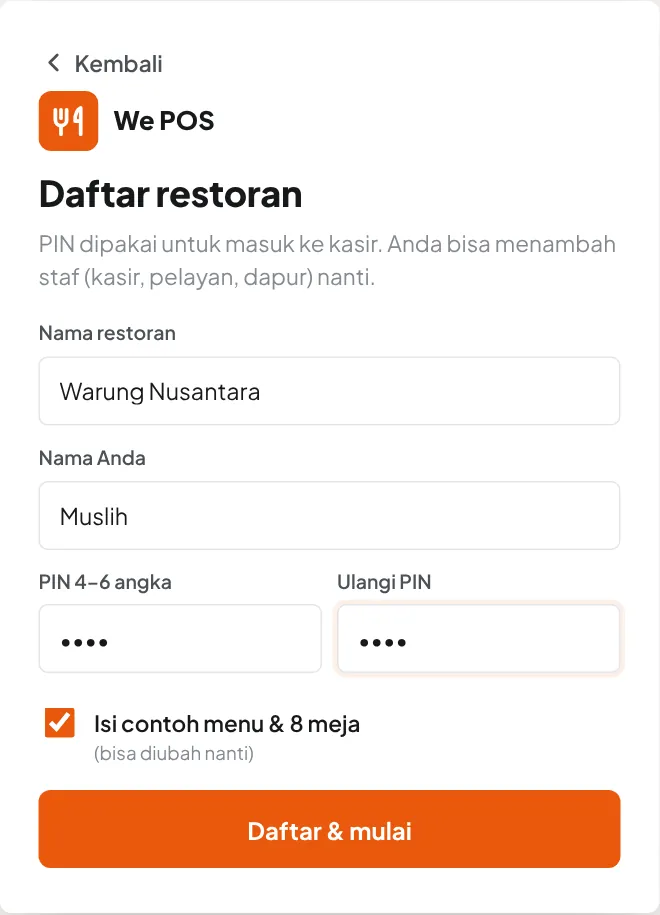
Daftar restoran
- Buka We POS lalu ketuk Daftar Restoran Baru.
- Isi nama restoran, nama Anda, (mode online: email), dan PIN 4–6 angka.
- Biarkan centang Isi contoh menu & 8 meja agar bisa langsung mencoba. Semua contoh bisa diubah atau dihapus.
- Ketuk Daftar & mulai. Pada mode online, masukkan kode OTP yang dikirim ke email.
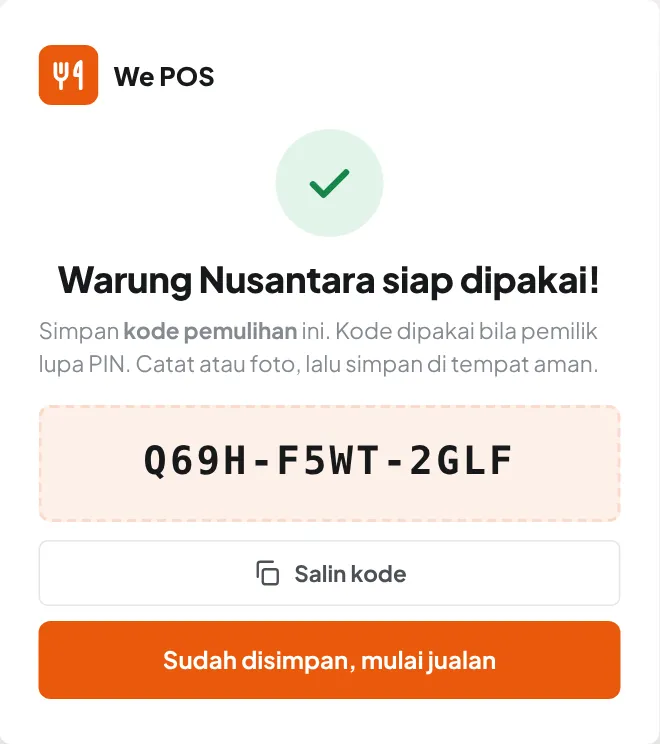
- Catat kode pemulihan yang muncul, lalu ketuk Sudah disimpan, mulai jualan.
Menghubungkan perangkat
Satu restoran bisa dipakai di banyak perangkat sekaligus: tablet kasir, HP pelayan, tablet dapur, dan TV antrian.
- Di perangkat baru, buka We POS dan ketuk Hubungkan Perangkat Ini.
- Masukkan email pemilik, lalu kode OTP yang masuk ke email tersebut.
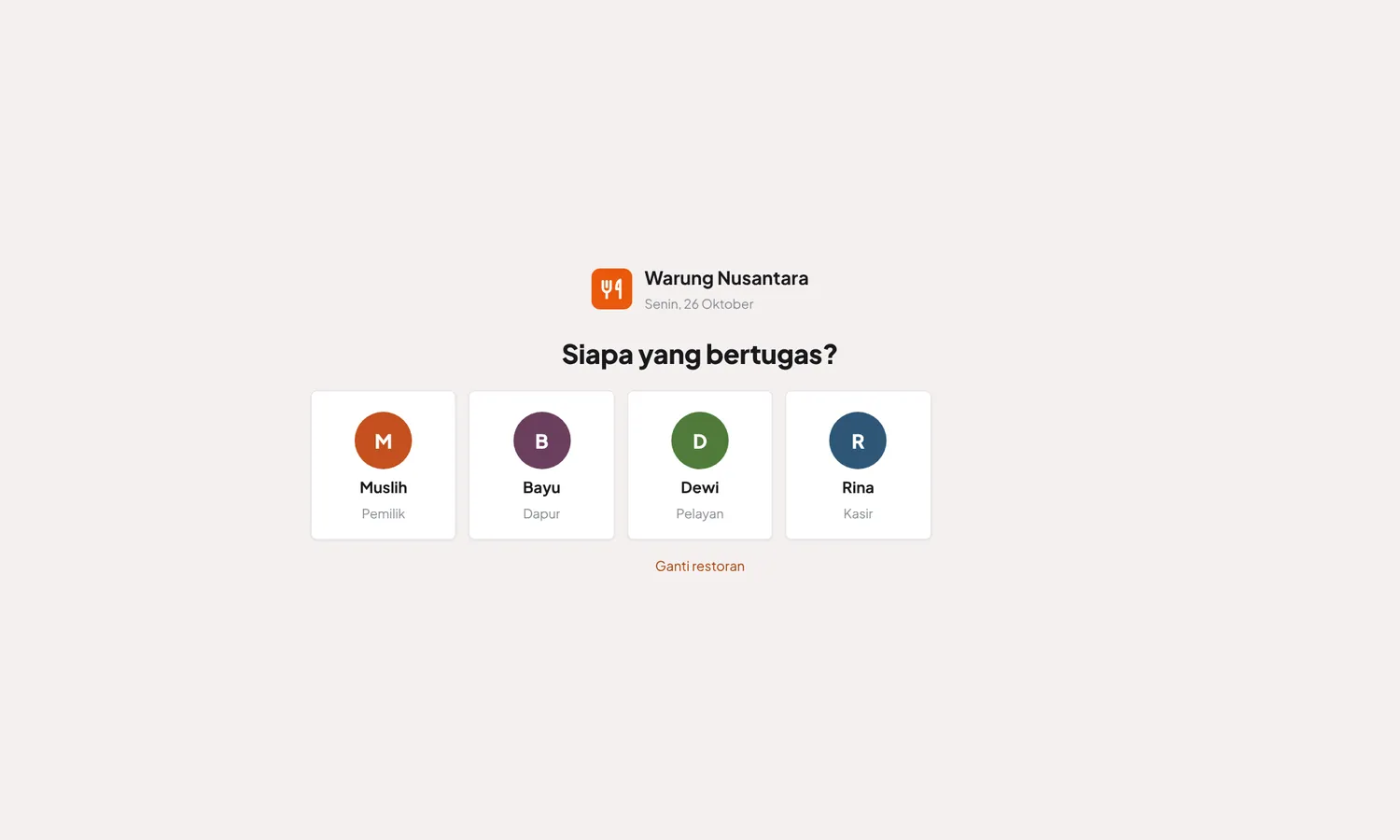
- Perangkat langsung menampilkan layar Siapa yang bertugas? Staf kini bisa masuk dengan PIN.
Mode lokal (tanpa internet/akun cloud): data hanya tersimpan di perangkat itu dan tidak tersinkron. Cocok untuk mencoba atau warung dengan satu perangkat.
Masuk dengan PIN & ganti shift
- Di layar Siapa yang bertugas? ketuk nama Anda.
- Masukkan PIN — aplikasi langsung terbuka begitu angka terakhir diketik.
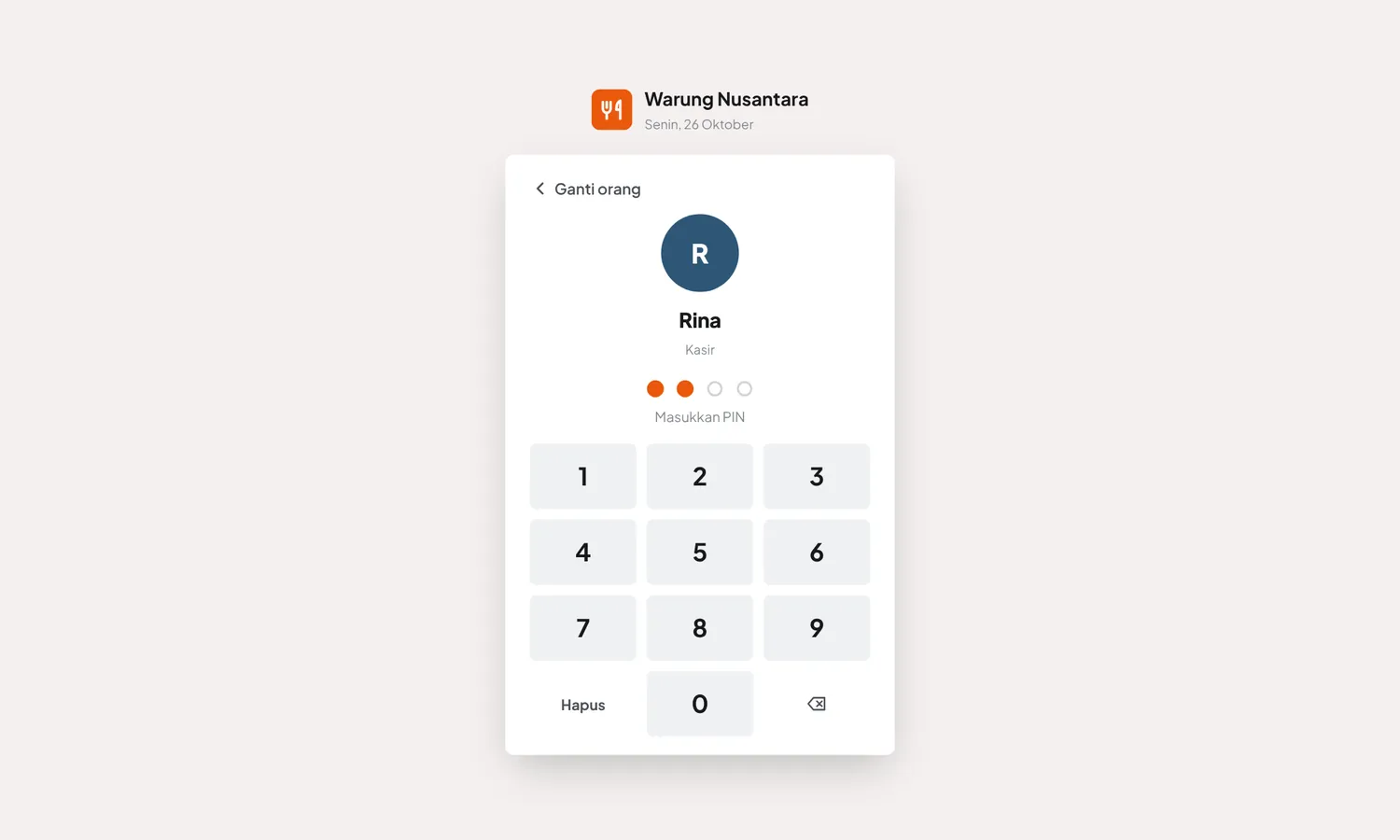
Ganti shift / serahkan perangkat: ketuk foto profil di pojok kanan atas Kunci / Ganti pengguna, atau tombol Kunci di halaman Lainnya.
Lupa PIN? Staf: minta Pemilik/Manajer mengganti PIN di Tim & PIN. Pemilik: di layar PIN ketuk Lupa PIN? lalu masukkan kode pemulihan.
Staf peran Dapur otomatis diarahkan ke Layar Dapur setelah masuk.
Menerima pesanan
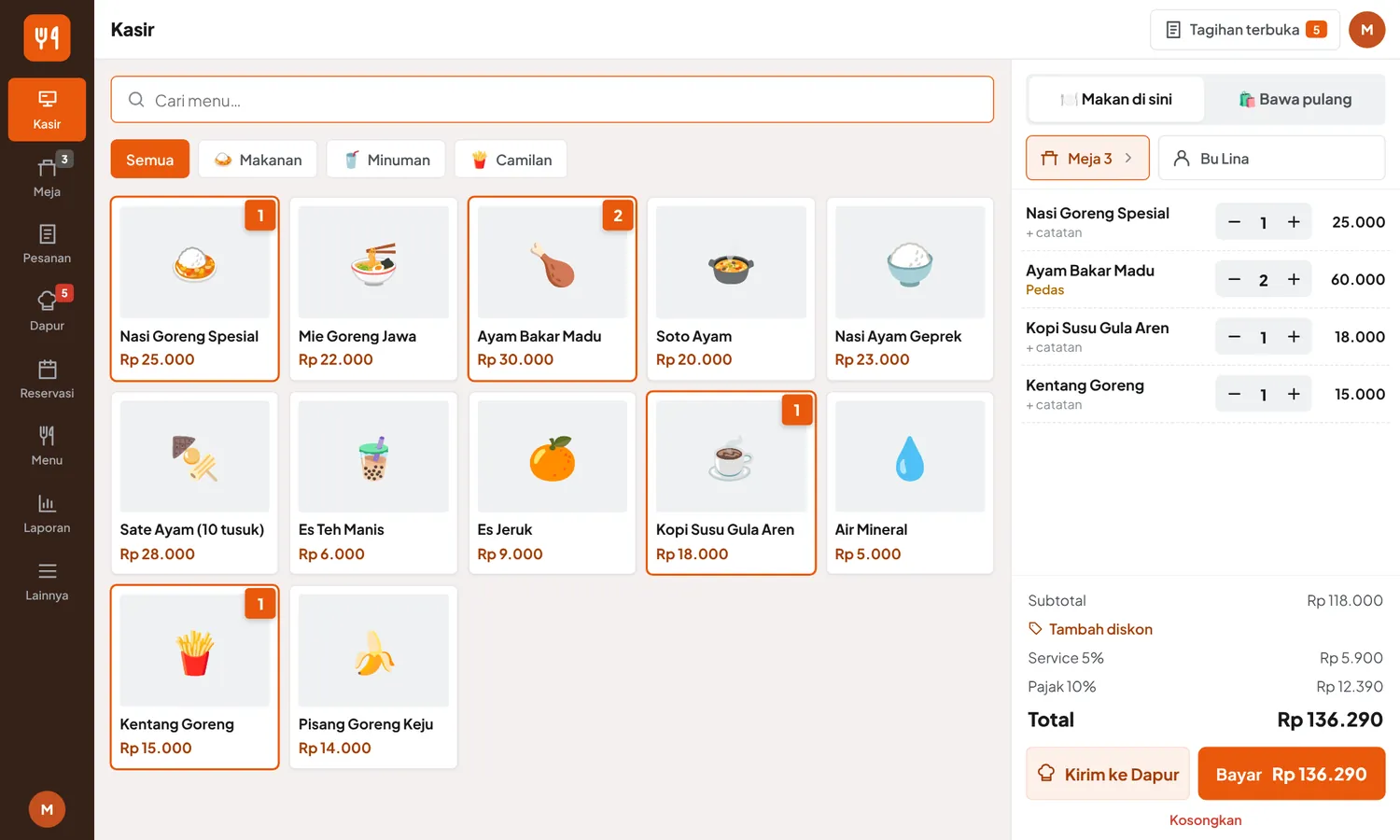
Makan di sini
- Pastikan pilihan 🍽️ Makan di sini aktif.
- Ketuk Pilih meja dan pilih nomor meja. Meja oranye artinya sudah terisi — bila dipilih, item akan digabung ke pesanan meja itu.
- Ketuk menu yang dipesan. Ketuk lagi untuk menambah jumlah, atau gunakan tombol − + di keranjang.
- Ketuk Kirim ke Dapur. Meja berubah jadi “terisi”, tiket masuk ke Layar Dapur.
Pembayaran dilakukan nanti dari halaman Meja atau tombol Tagihan terbuka.
Bawa pulang / pesan di kasir
- Pilih 🛍️ Bawa pulang, isi nama pemesan (opsional) agar mudah dipanggil.
- Ketuk menu, lalu langsung Bayar. Pesanan otomatis terkirim ke dapur sekaligus lunas.
Catatan untuk dapur
Ketuk nama item di keranjang ketik catatan atau ketuk pilihan cepat (Pedas, Tanpa es, Kurang manis…) Simpan. Catatan tampil merah di layar dapur.
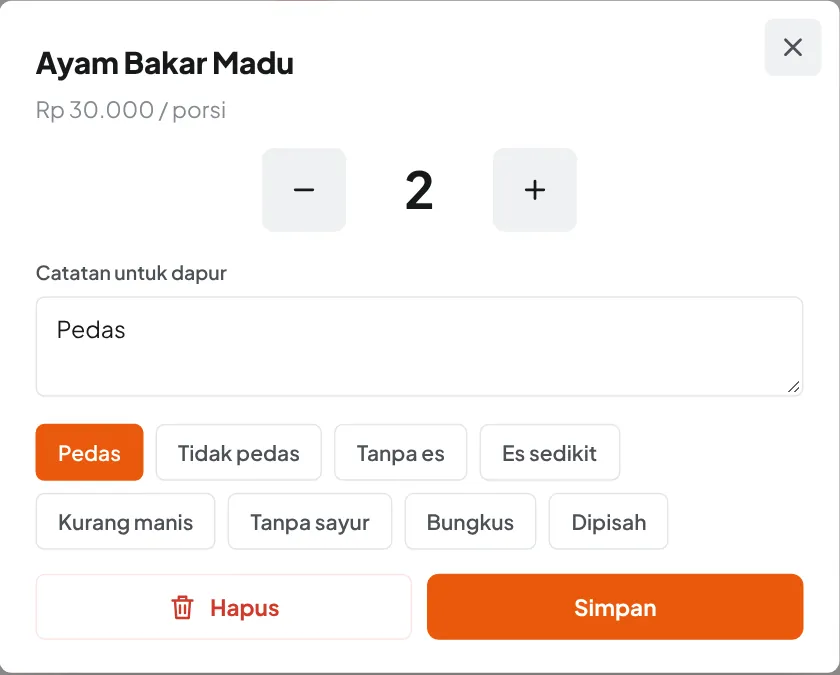
Diskon, service & pajak
Ketuk Tambah diskon untuk potongan persen atau rupiah. Service dan pajak dihitung otomatis sesuai Pengaturan.
Menambah item ke pesanan berjalan
Dari Meja ketuk meja terisi Tambah item, atau dari Tagihan terbuka Tambah. Item lama ditandai status dapurnya, item baru bisa dikirim sebagai tiket tambahan.
Pembayaran & struk
- Ketuk Bayar (di keranjang, di lembar meja, atau di detail pesanan).
- Pilih metode: Tunai, QRIS, Transfer, atau Kartu.
- Tunai: ketuk nominal cepat (Uang pas, 50.000, 100.000…) atau ketik jumlah uang. Kembalian tampil besar berwarna hijau.
- Ketuk Konfirmasi Bayar.
- Pilih Cetak struk, Kirim WA, atau Pesanan baru.
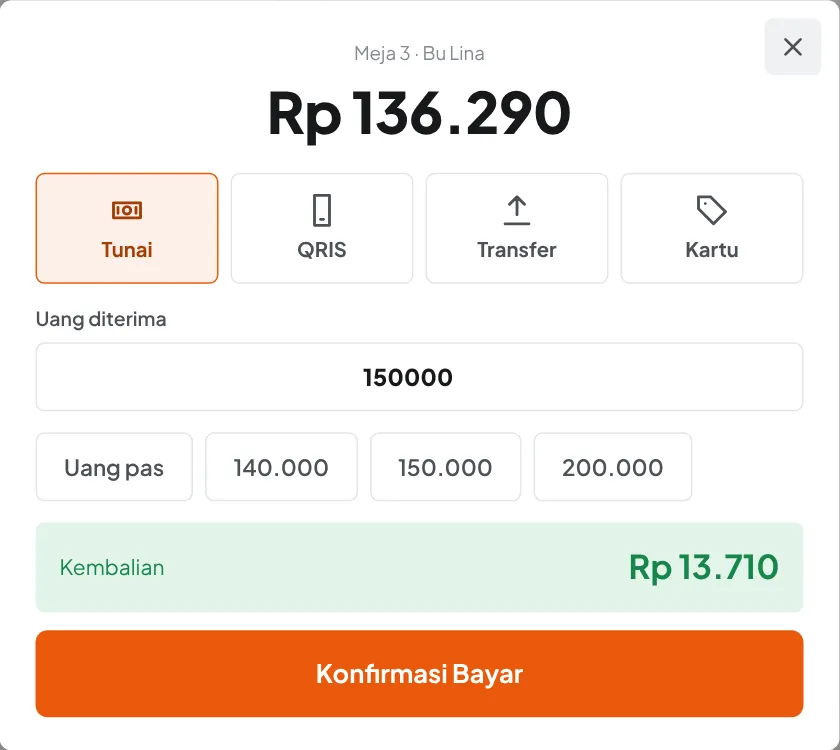
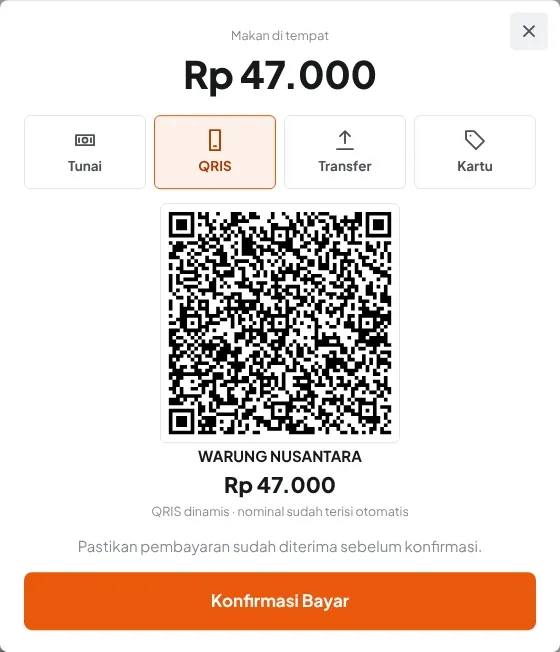
Bila QRIS sudah diunggah di Pengaturan, QR tampil saat memilih QRIS sehingga pelanggan bisa langsung memindai layar. Dengan QRIS dinamis, nominal tagihan sudah terisi otomatis.
Cetak ulang: buka Pesanan pilih pesanan Cetak struk. Untuk meja yang belum bayar tersedia Cetak tagihan.
QRIS dinamis (nominal otomatis)
QRIS biasa (statis) membuat pelanggan harus mengetik jumlah sendiri — rawan salah ketik. We POS bisa mengubah QRIS statis toko menjadi QRIS dinamis: setiap kali bayar, kasir menampilkan QR yang nominalnya sudah terisi sesuai tagihan. Uang tetap masuk ke rekening/merchant QRIS Anda yang sama — tidak ada pihak ketiga, tidak ada biaya tambahan dari We POS.
Mengatur (sekali saja, oleh Pemilik/Manajer)
- Buka Lainnya Pengaturan bagian Struk & pembayaran.
- Ketuk Unggah QRIS dan pilih foto/gambar QRIS toko (stiker dari bank/e-wallet, atau unduhan dari aplikasi merchant).
- We POS membaca isi QR otomatis. Bila berhasil, muncul kotak centang hijau berisi nama merchant, kota & NMID — cocokkan dengan stiker QRIS Anda.
- Pastikan QRIS dinamis (nominal otomatis) tercentang, lalu ketuk Simpan pengaturan.
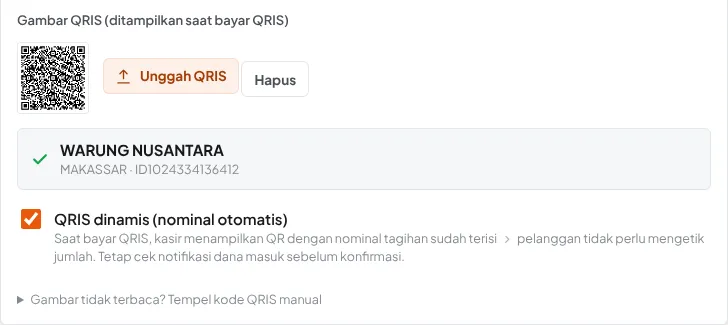
000201), lalu tempel.Saat pelanggan membayar
- Ketuk Bayar pilih QRIS. QR dinamis dengan nominal tagihan tampil di layar.
- Pelanggan scan dengan m-banking/e-wallet — jumlah sudah terisi, tinggal konfirmasi PIN.
- Cek notifikasi dana masuk di aplikasi merchant/HP kasir, lalu ketuk Konfirmasi Bayar.
Cetak tagihan untuk meja yang belum bayar juga memuat QRIS dinamis sesuai sisa tagihan, sehingga pelanggan bisa membayar langsung dari meja.
Meja
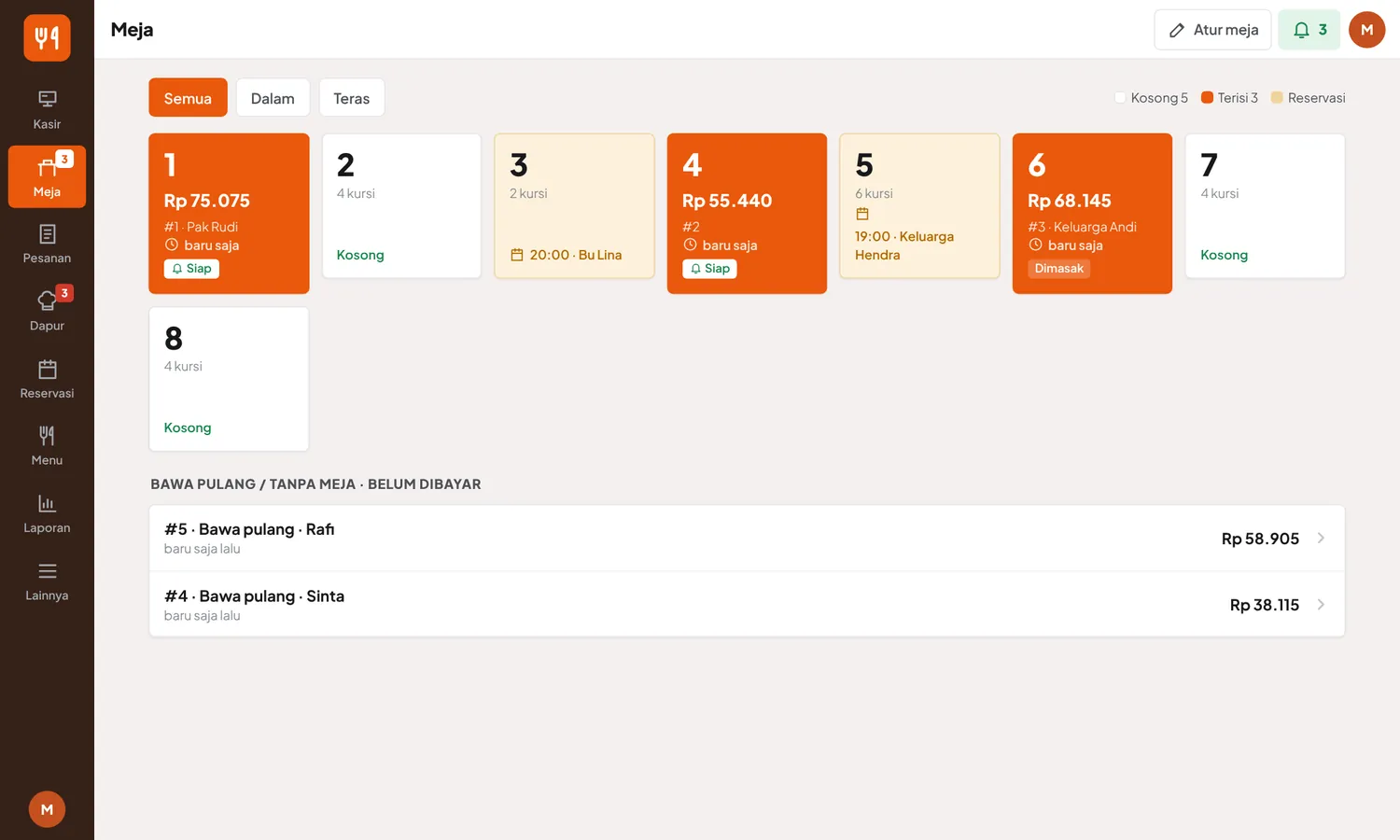
| Warna | Arti | Ketuk untuk… |
|---|---|---|
| Putih | Kosong | Langsung membuat pesanan untuk meja itu |
| Oranye | Terisi (total, nomor pesanan, lama duduk) | Tambah item, bayar, cetak tagihan, pindah meja |
| Kuning | Ada reservasi hari ini (jam & nama tamu) | Membuat pesanan |
Label Siap berkedip hijau artinya ada makanan yang selesai dimasak dan menunggu diantar. Meja terisi lebih dari 90 menit warnanya lebih gelap.
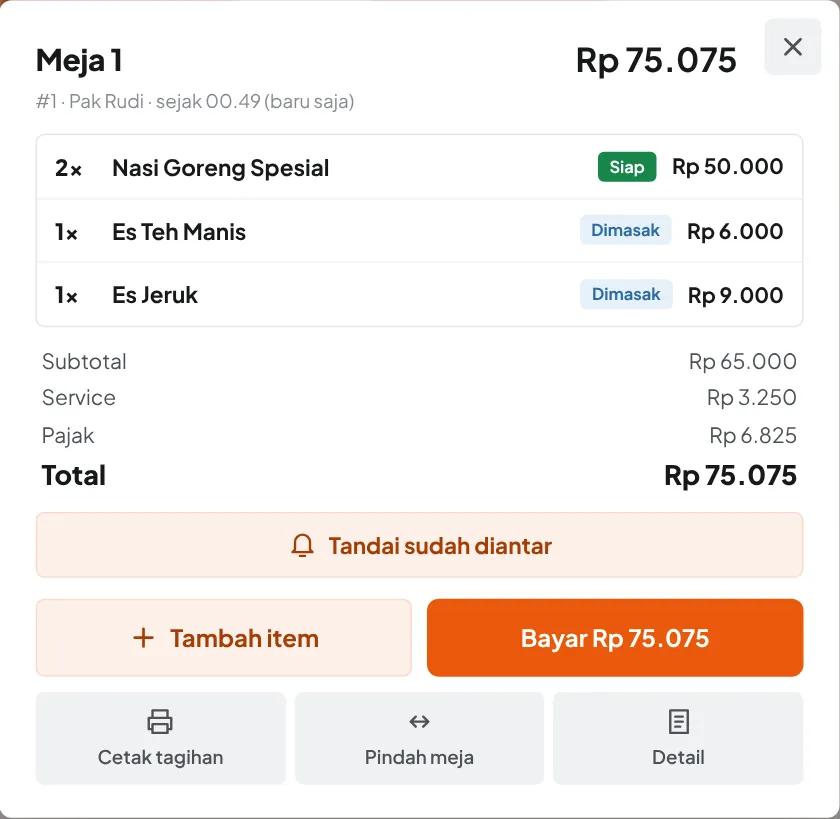
Pesanan bawa pulang yang belum dibayar ditampilkan di bawah denah meja.
Layar Dapur
Buka Dapur di tablet yang diletakkan di dapur (atau bar). Masuk sebagai staf peran Dapur agar layar langsung terbuka.
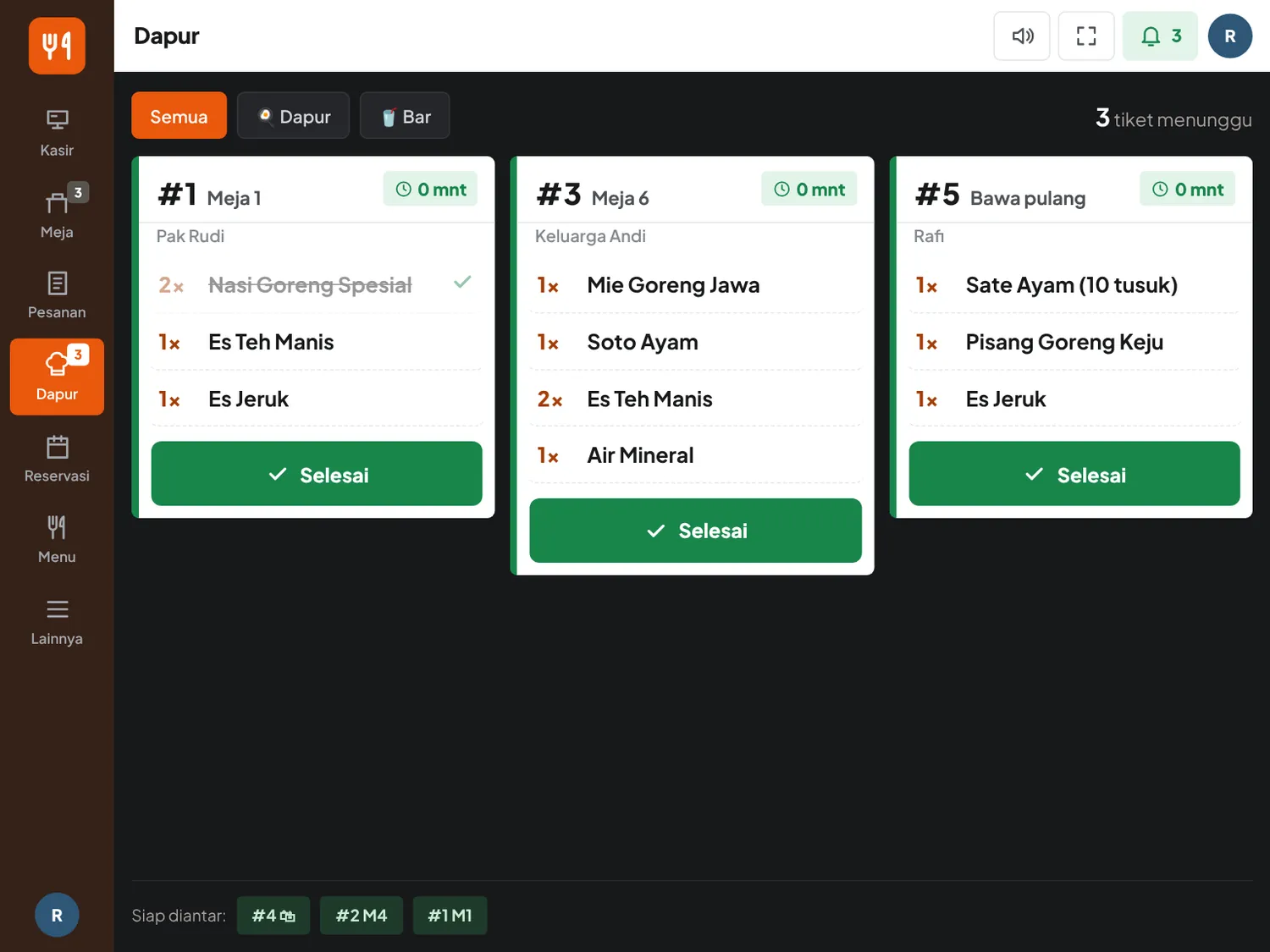
- Setiap tiket menunjukkan nomor pesanan, meja/bawa pulang, nama tamu, dan lama menunggu.
- Garis atas hijau < 10 menit, kuning 10–20 menit, merah > 20 menit.
- Ketuk satu item untuk mencoretnya (sudah jadi). Ketuk Selesai bila semua item tiket siap.
- Pesanan tambahan dari meja yang sama muncul sebagai tiket baru bertanda Tambahan.
- Salah menekan Selesai? Ketuk nomornya di baris Siap diantar bawah untuk mengembalikan ke dapur.
- Pisahkan layar Dapur dan Bar dengan tombol di kiri atas (menu minuman diatur “Bar” di halaman Menu).
- Tombol speaker mematikan/menyalakan bunyi tiket baru; tombol layar penuh untuk tampilan maksimal.
Siap diantar
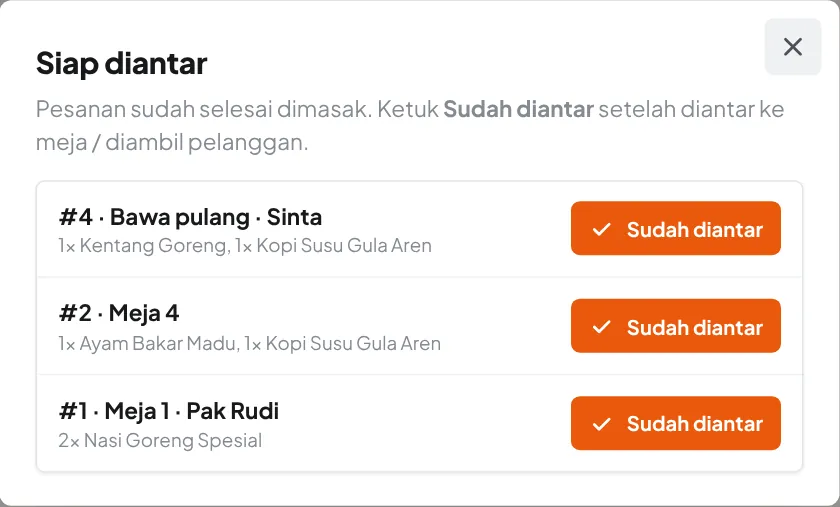
Begitu dapur menekan Selesai, tombol lonceng hijau 🔔 muncul di kanan atas layar kasir/pelayan dengan jumlah pesanan yang siap.
- Ketuk lonceng untuk melihat daftar pesanan yang siap.
- Antar ke meja / panggil pelanggan, lalu ketuk Sudah diantar.
Layar Antrian
Untuk pesanan bawa pulang. Buka Lainnya Layar Antrian di TV atau tablet yang menghadap pelanggan, lalu tekan tombol layar penuh.
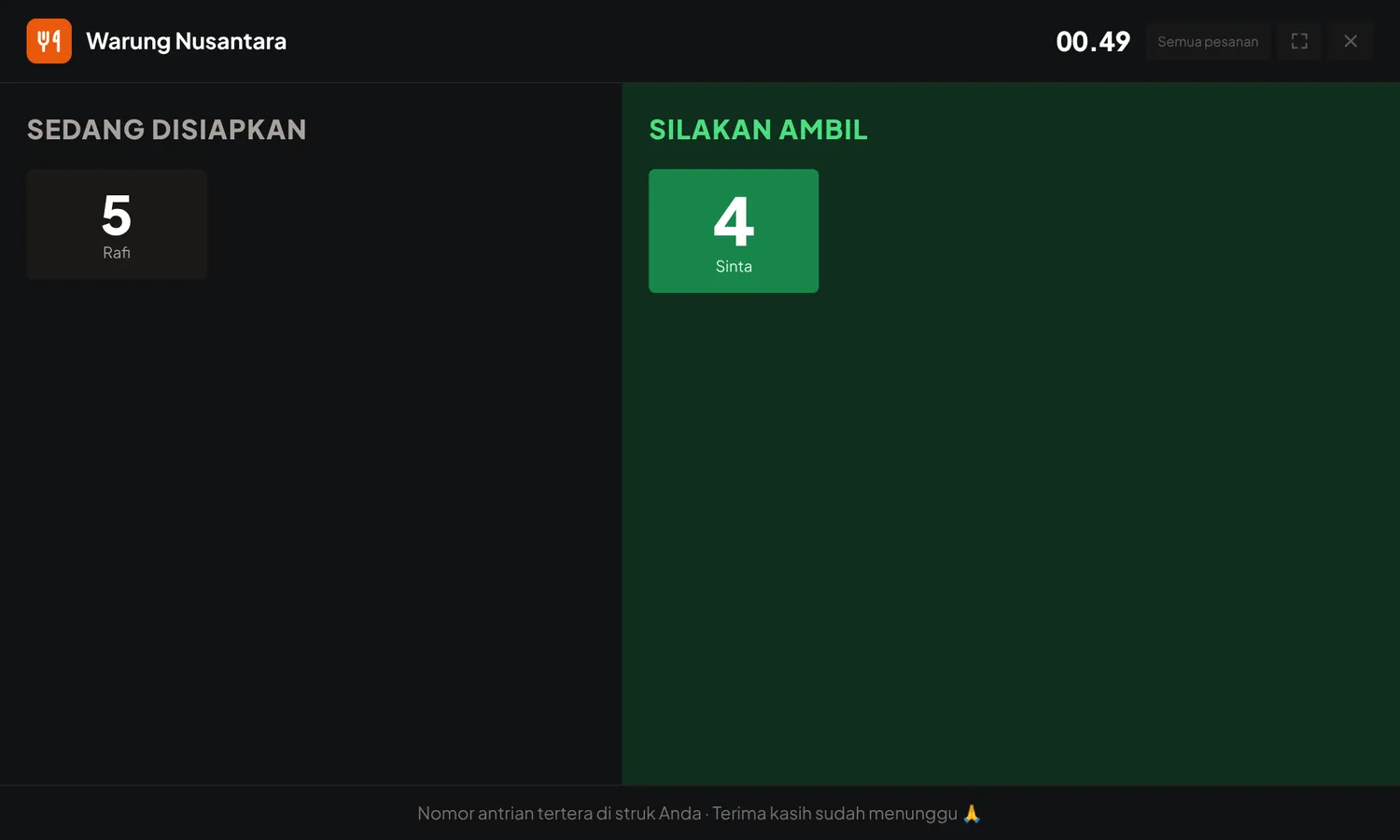
Kolom kiri menampilkan nomor yang sedang disiapkan, kolom hijau menampilkan nomor yang siap diambil beserta nama pemesan. Nomor antrian tercetak di struk (#12). Tombol “Semua pesanan” menampilkan juga pesanan makan di tempat.
Reservasi
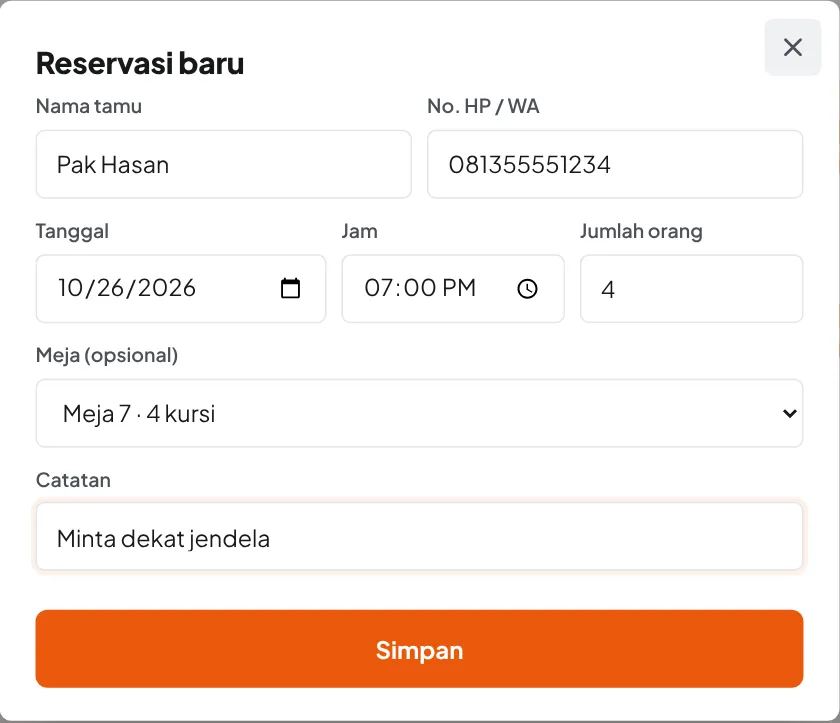
- Buka Reservasi + Reservasi.
- Isi nama, nomor WA, tanggal, jam, jumlah orang, meja (opsional), dan catatan.
- Meja yang sudah dipesan di jam berdekatan (±2 jam) diberi keterangan agar tidak bentrok.
- Ketuk ikon WhatsApp untuk mengirim konfirmasi ke tamu.
- Saat tamu tiba, ketuk Tamu datang — kasir terbuka dengan meja & nama tamu terisi otomatis.
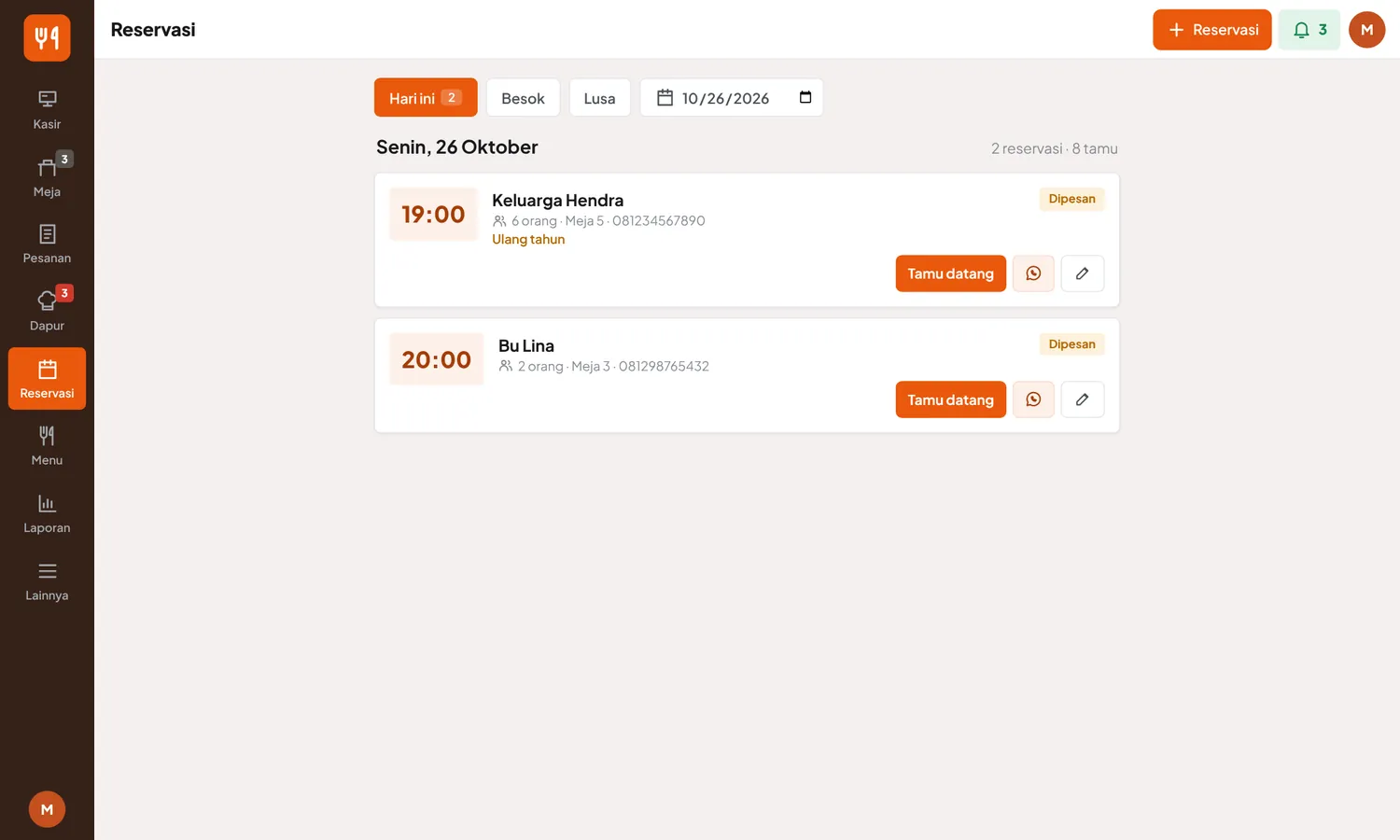
Ubah status melalui tombol pensil: Tidak datang atau Batalkan.
Pesanan & pembatalan
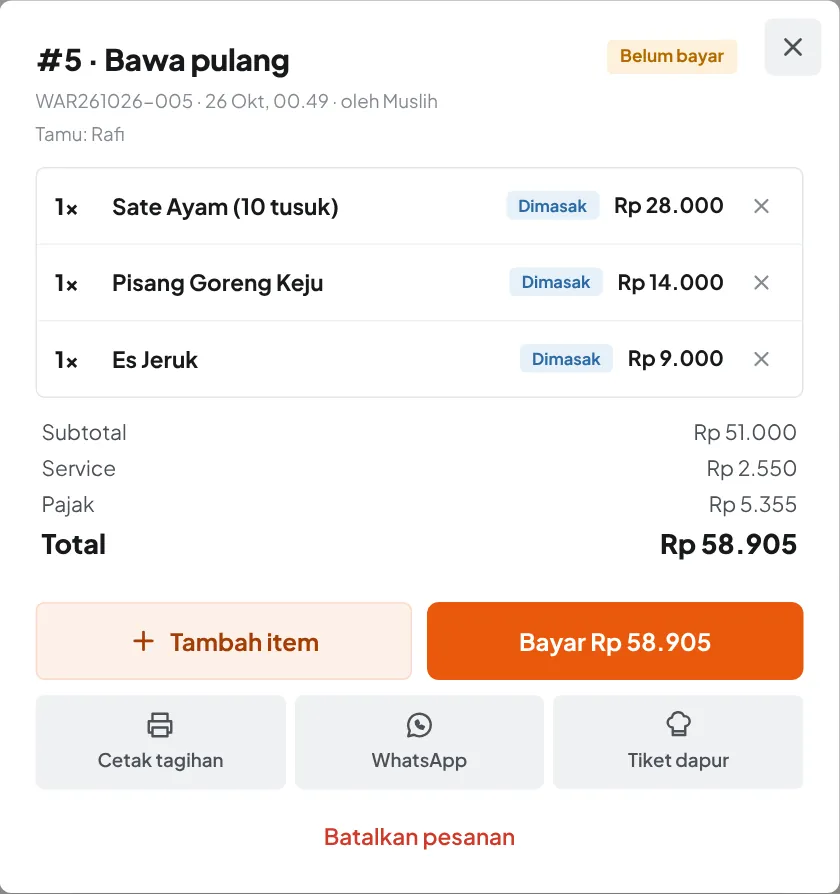
Halaman Pesanan berisi tab Berjalan (belum bayar), Selesai hari ini, Semua, dan Dibatalkan. Gunakan kolom cari untuk nomor, nama tamu, atau nama menu.
Membatalkan
- Satu item: di detail pesanan yang belum dibayar, ketuk × di samping item.
- Seluruh pesanan / transaksi lunas: ketuk Batalkan pesanan atau Batalkan transaksi (refund), isi alasan.
Tutup Kasir
- Di akhir shift buka Lainnya Tutup Kasir.
- Periksa ringkasan penjualan per metode sejak tutup kasir terakhir.
- Isi Modal awal (uang kembalian di laci) dan Uang fisik di laci hasil hitungan.
- Aplikasi menampilkan Seharusnya di laci = modal + penjualan tunai − pengeluaran dari kas, serta selisihnya.
- Ketuk Tutup Kasir lalu Cetak bila perlu.
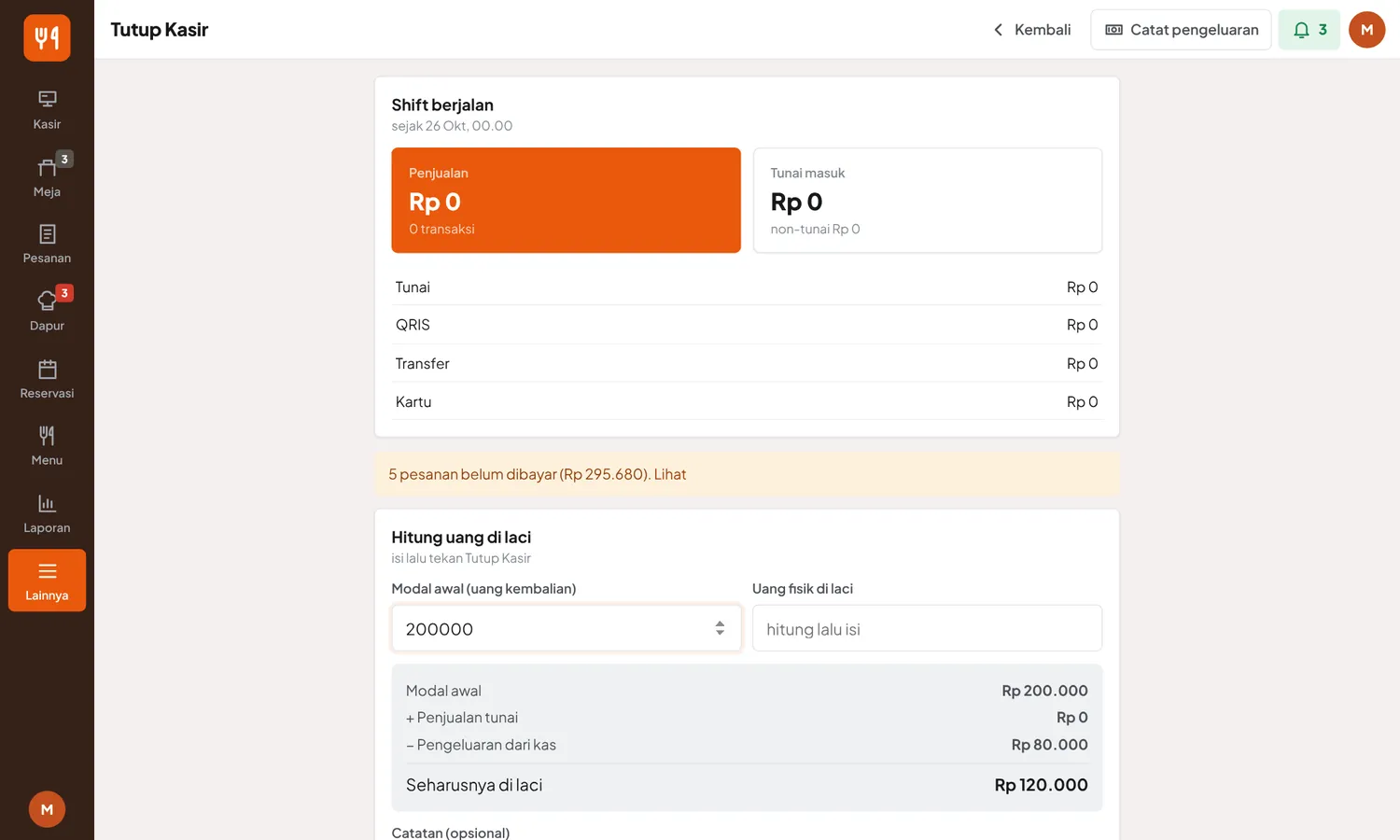
Belanja kecil yang dibayar dari laci (misalnya es batu) catat lewat tombol Catat pengeluaran dengan centang dibayar dari uang laci, agar selisih tetap akurat.
Cetak menu & lembar pesanan meja
Menu meja dibuat otomatis dari daftar menu terbaru. Menu yang sedang Habis tidak ikut dicetak. Fitur ini bisa dipakai di semua paket, termasuk mode lokal/offline.
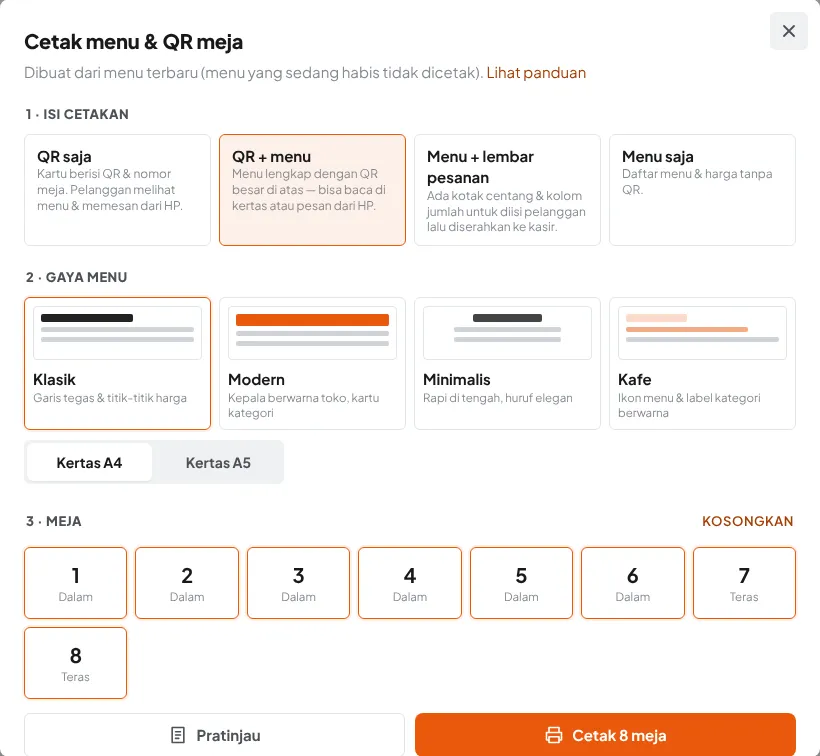
- Buka Menu lalu ketuk Cetak menu meja di kanan atas.
- 1 · Isi cetakan — pilih salah satu:
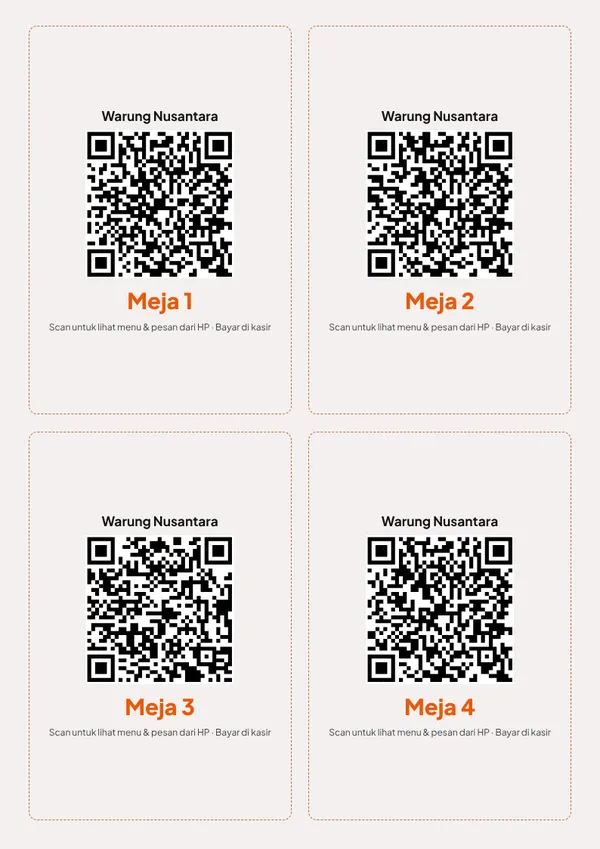
- QR saja — kartu berisi QR & nomor meja. Pelanggan melihat menu dan memesan dari HP. Paling hemat kertas; tidak perlu dicetak ulang saat harga berubah.
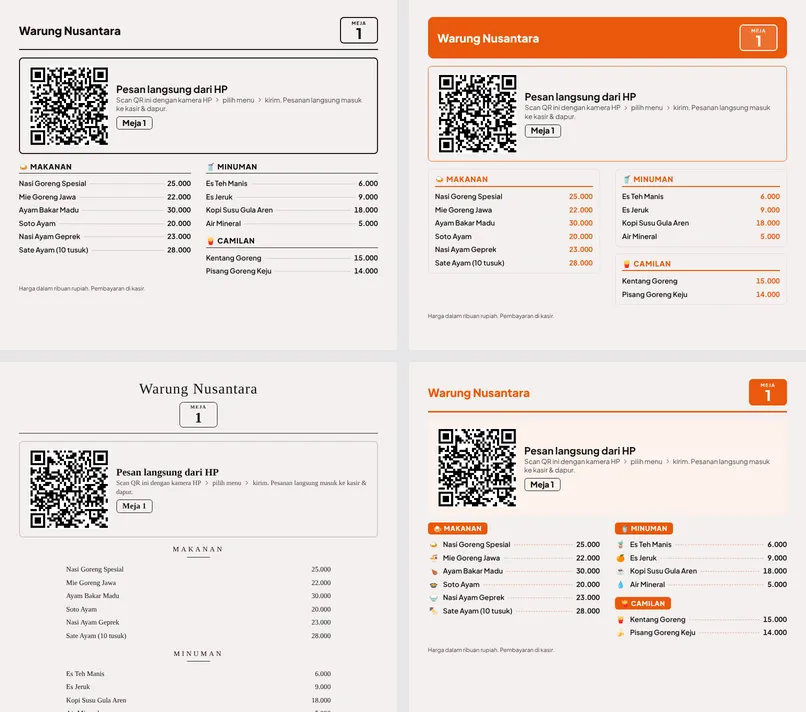
- QR + menu — menu lengkap dengan QR besar di atas. Pelanggan bisa membaca di kertas atau langsung pesan dari HP.
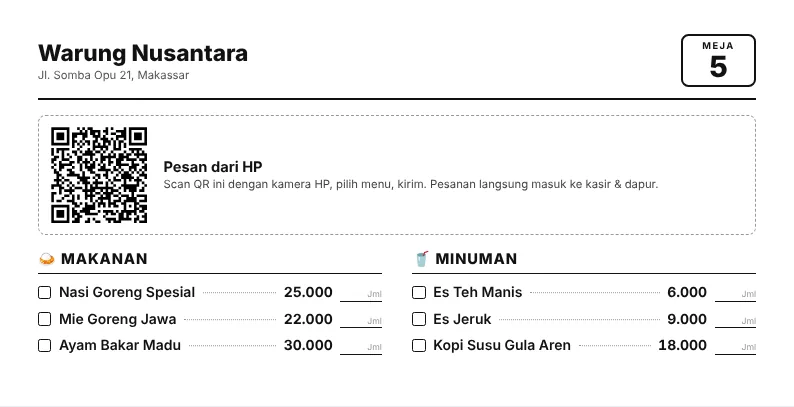
- Menu + lembar pesanan — ada kotak centang & kolom jumlah. Pelanggan mengisi sendiri lalu menyerahkan ke kasir (bila QR aktif, QR kecil ikut dicetak).
- Menu saja — daftar menu & harga tanpa QR.
- 2 · Ukuran kartu (untuk QR saja): 1 besar (standing A5/A4), 2 per halaman (tenda meja dilipat), 4 per halaman (kartu sedang), atau 6 per halaman (stiker meja).
2 · Gaya menu (untuk pilihan yang memuat menu): Klasik (garis tegas & titik-titik harga), Modern (kepala berwarna toko & kartu kategori), Minimalis (rapi di tengah, huruf elegan — cocok untuk kafe/fine dining), atau Kafe (ikon menu & label kategori berwarna). Lalu pilih kertas A4 atau A5. - Pilih meja yang akan dicetak (default semua meja). Setiap meja mendapat lembar sendiri dengan nomor mejanya.
- Ketuk Pratinjau untuk memeriksa, lalu Cetak.
- Di jendela cetak: pilih printer, ukuran kertas sesuai pilihan, margin Default/Tidak ada, matikan header & footer. Untuk disimpan sebagai file, pilih Simpan sebagai PDF.
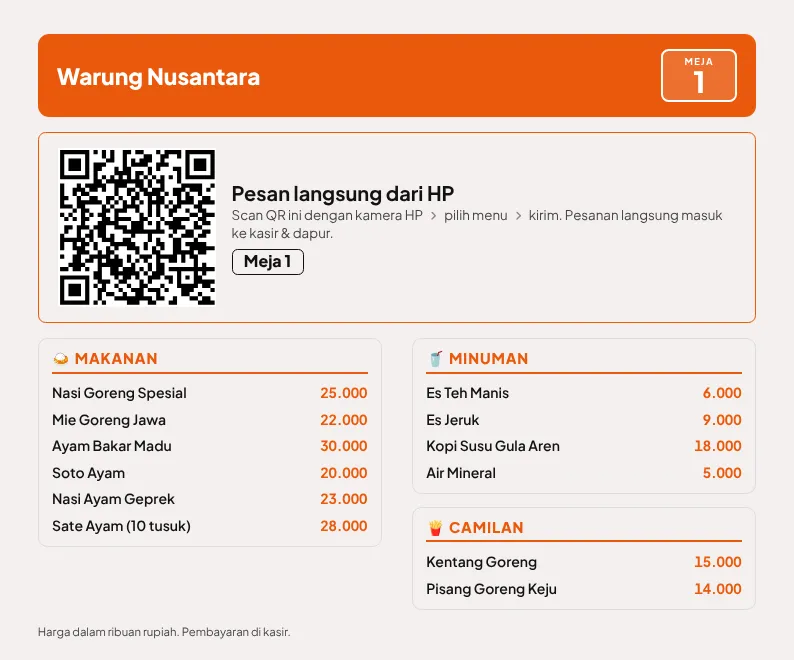
Alur lembar pesanan kertas
Mengaktifkan QR pesan dari HP
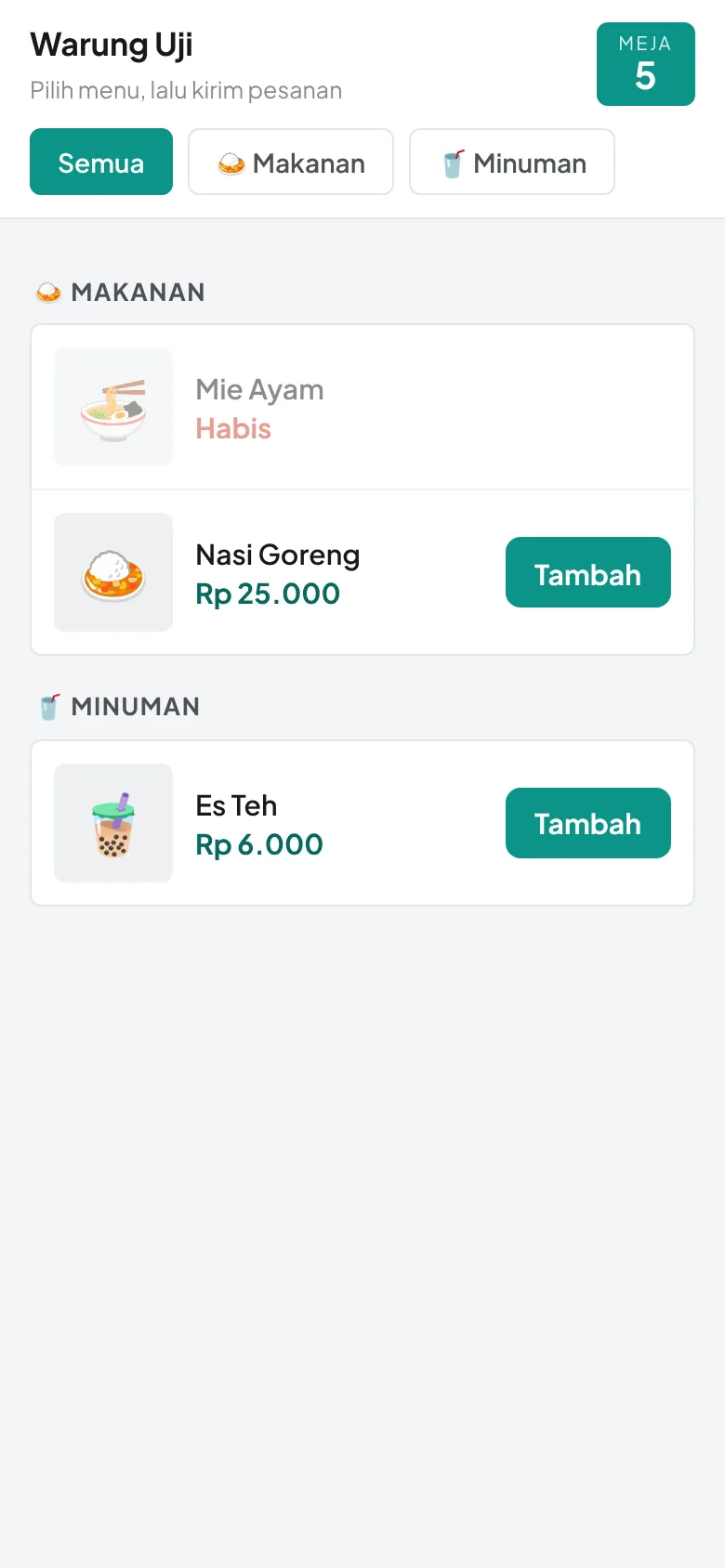
Dengan QR, pelanggan scan kode di meja, memilih menu di HP-nya sendiri, dan pesanan langsung masuk ke Kasir & Dapur. Butuh mode online (Dexie Cloud), tersedia mulai paket Pro. Paket Gratis tidak bisa memakai QR pesan dari HP karena datanya hanya tersimpan di perangkat itu (database lokal) — HP pelanggan tidak bisa mengirim pesanan ke sana. Menu & lembar pesanan kertas tetap bisa dicetak di semua paket.
Langkah 1 — Siapkan server (sekali, oleh pemilik/tim teknis)
- Buka proyek di Vercel Settings Environment Variables.
- Isi
DEXIE_CLOUD_DB_URL(dari filedexie-cloud.json),DEXIE_CLOUD_CLIENT_IDdanDEXIE_CLOUD_CLIENT_SECRET(dari filedexie-cloud.key). - Redeploy. Kunci rahasia hanya disimpan di server, tidak pernah di aplikasi kasir.
Langkah 2 — Aktifkan di aplikasi (Pemilik/Manajer)
- Buka Lainnya Pengaturan bagian Pesan mandiri (QR meja).
- Centang Aktifkan pesan lewat QR.
- Pilih cara masuknya pesanan:
- Langsung ke dapur — paling cepat, cocok untuk kafe/warung ramai.
- Konfirmasi kasir dulu — kasir memeriksa & menekan Terima sebelum dikirim ke dapur. Cocok bila khawatir ada pesanan iseng.
- Isi Alamat web publik, misalnya
https://nama-aplikasi.vercel.app. Jangan isi localhost — alamat ini dibuka dari HP pelanggan. - Ketuk Simpan pengaturan. Muncul Contoh QR untuk meja pertama dan tautan Buka halaman pesan.
- Uji: scan contoh QR dengan HP, kirim 1 pesanan, pastikan muncul di kasir & dapur, lalu batalkan.
Membuat & memasang QR di meja
QR dibuat otomatis per meja — tidak perlu aplikasi pembuat QR lain. Setiap QR berisi alamat restoran, nomor meja, dan kode keamanan.
- Pastikan semua meja sudah dibuat di Meja Atur meja (QR dibuat per meja).
- Buka Menu Cetak menu meja.
- Pilih QR saja (kartu QR, ukuran 1/2/4/6 per halaman) atau QR + menu (menu lengkap dengan QR besar di atas, pilih gayanya). Menu + lembar pesanan juga memuat QR kecil.
- Pilih meja, Pratinjau, lalu Cetak.
- Pasang di meja yang nomornya sama dengan yang tercetak. Pakai standing akrilik atau stiker laminasi.
- Scan satu per satu dengan HP untuk memastikan nomor meja yang muncul sudah benar.
Yang dilihat pelanggan
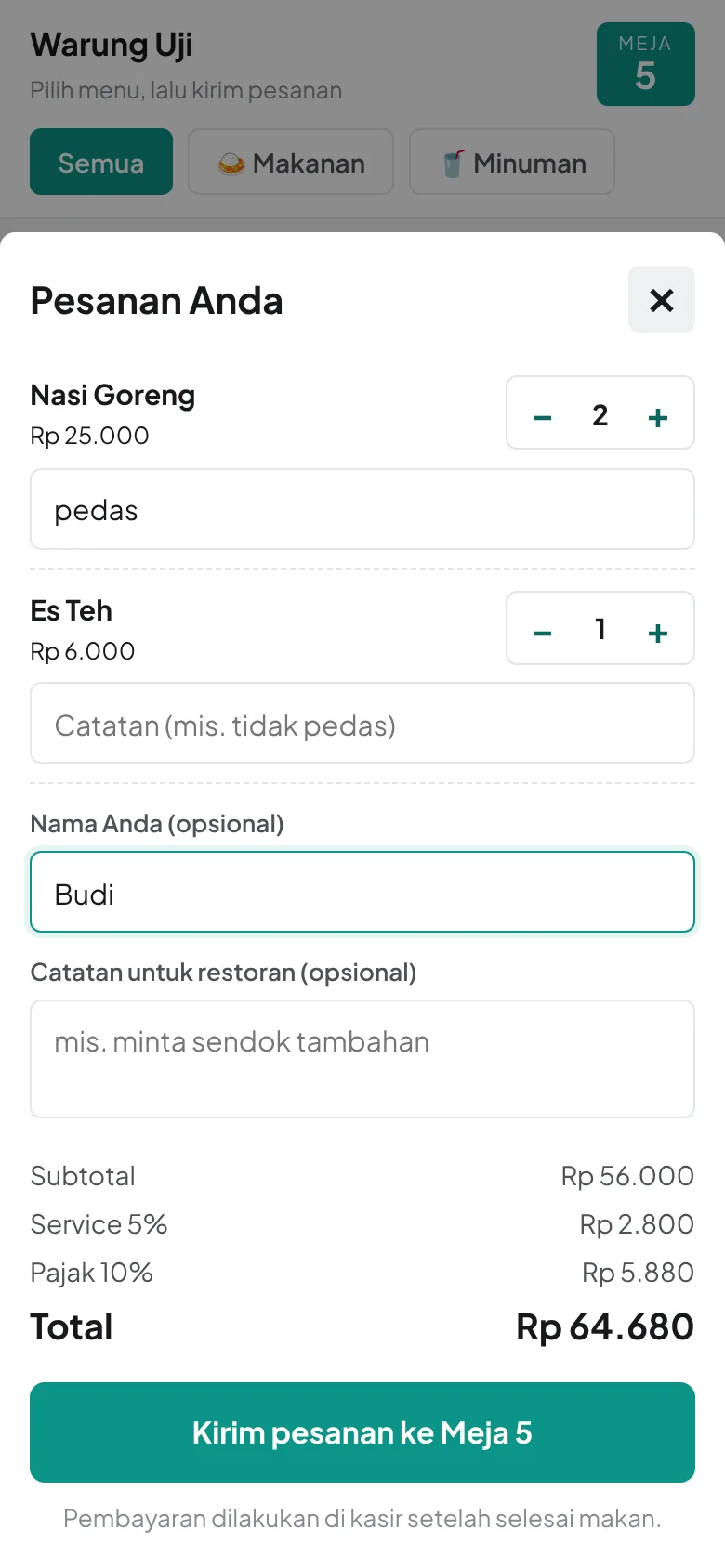
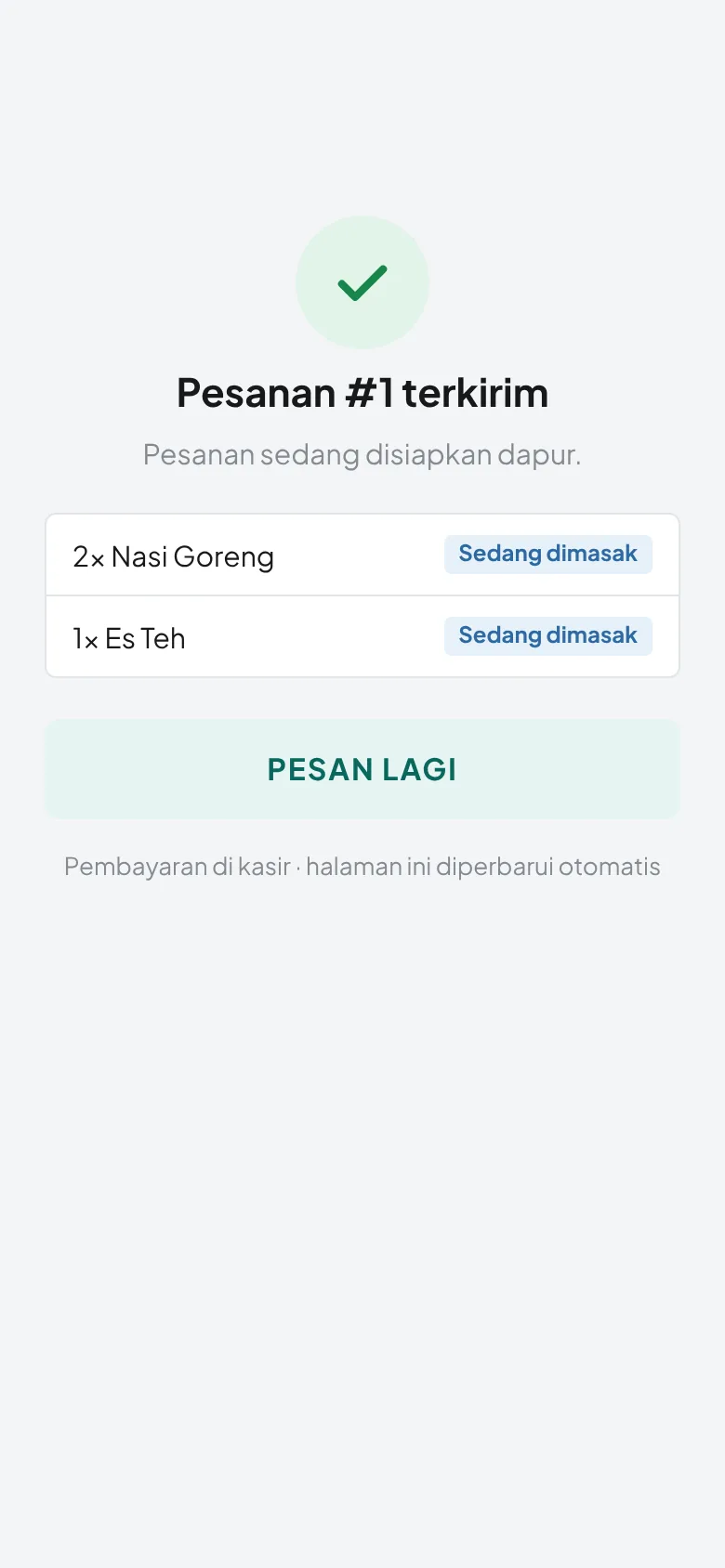
Menangani pesanan QR
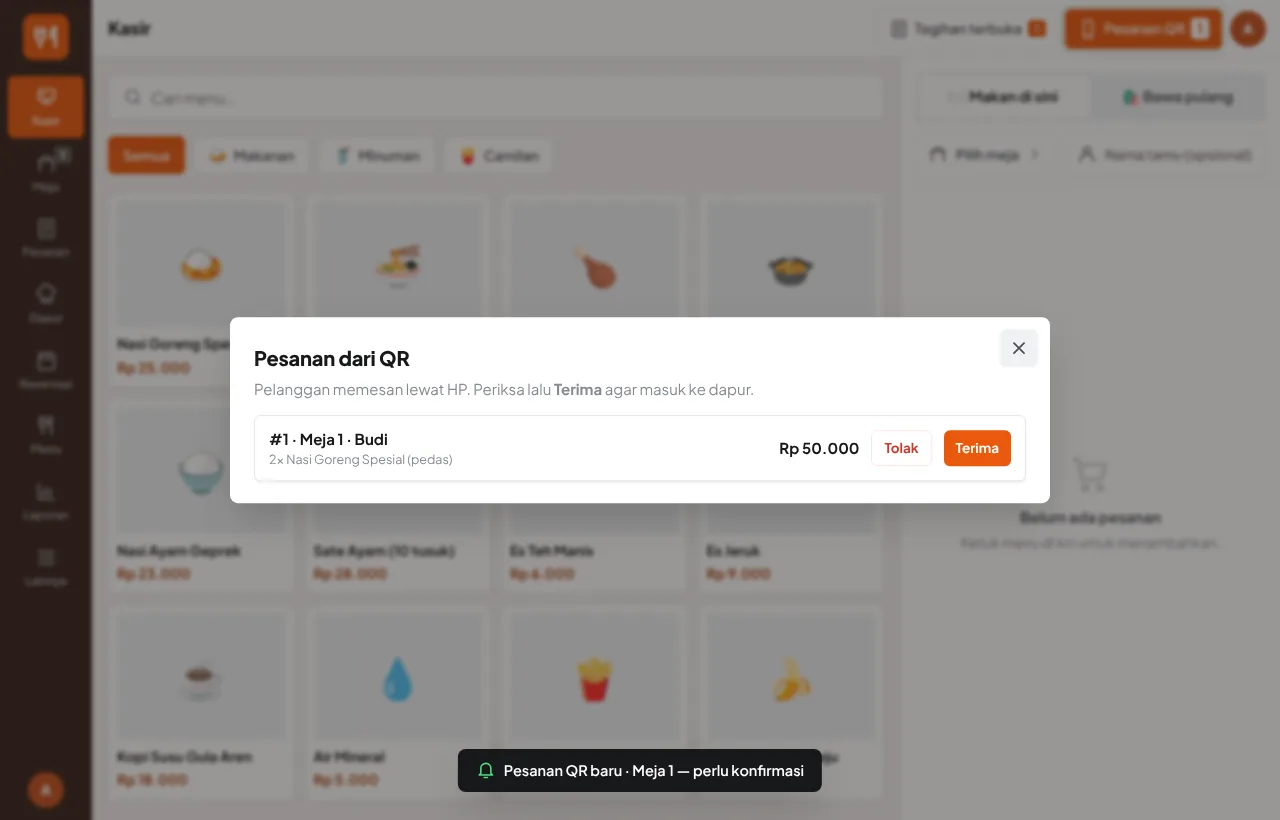
- Pesanan QR baru berbunyi dan muncul notifikasi Pesanan QR baru · Meja X.
- Mode langsung ke dapur: tiket otomatis masuk Layar Dapur dengan label QR. Kasir cukup memantau.
- Mode konfirmasi kasir: tombol Pesanan QR muncul di atas layar. Ketuk, periksa isi pesanan, lalu Terima (masuk dapur) atau Tolak (dibatalkan, datangi meja).
- Pesanan tambahan dari meja yang sama otomatis digabung ke tagihan meja itu.
- Pembayaran tetap di kasir seperti biasa. Di daftar Pesanan, transaksi dari QR diberi label QR.
SOP terkait: R-04 Pesanan QR & lembar kertas
Masalah QR & tips
“QR pesan dari HP belum aktif”
Fitur belum dinyalakan. Pemilik/Manajer buka Pengaturan Pesan mandiri (lihat Mengaktifkan QR). Pada mode lokal, gunakan lembar pesanan kertas.
Pelanggan melihat “Kode QR ini sudah tidak berlaku”
Kode QR sudah dibuat ulang atau fitur dimatikan. Cetak & pasang ulang QR meja.
“Pesan lewat QR belum diaktifkan di server”
Environment Variables di Vercel belum diisi atau belum redeploy (Langkah 1).
Halaman pesan tidak terbuka di HP pelanggan
Periksa Alamat web publik — harus alamat internet (https://…), bukan localhost atau alamat Wi-Fi lokal.
Tips
- Tandai menu habis secepatnya — pelanggan tidak bisa memesan menu habis.
- Uji scan QR setiap memasang QR di meja baru.
- Tambahkan tulisan kecil “Bayar di kasir setelah makan” di samping QR.
Menu & kategori
- Buka Menu + Menu.
- Unggah Foto atau ketuk Pilih ikon.
- Isi nama, harga, kategori, dan tempat dibuat (Dapur atau Bar). Simpan.
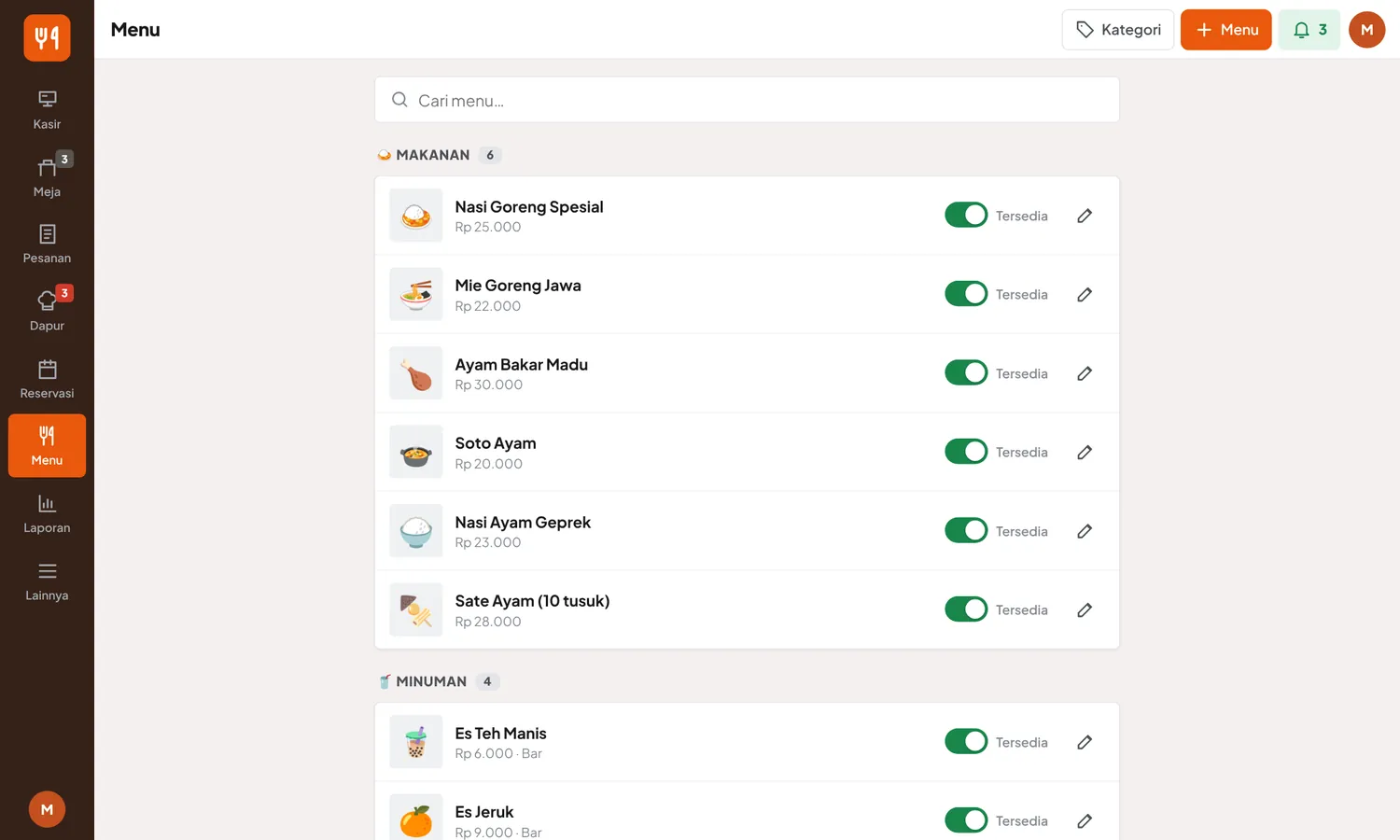
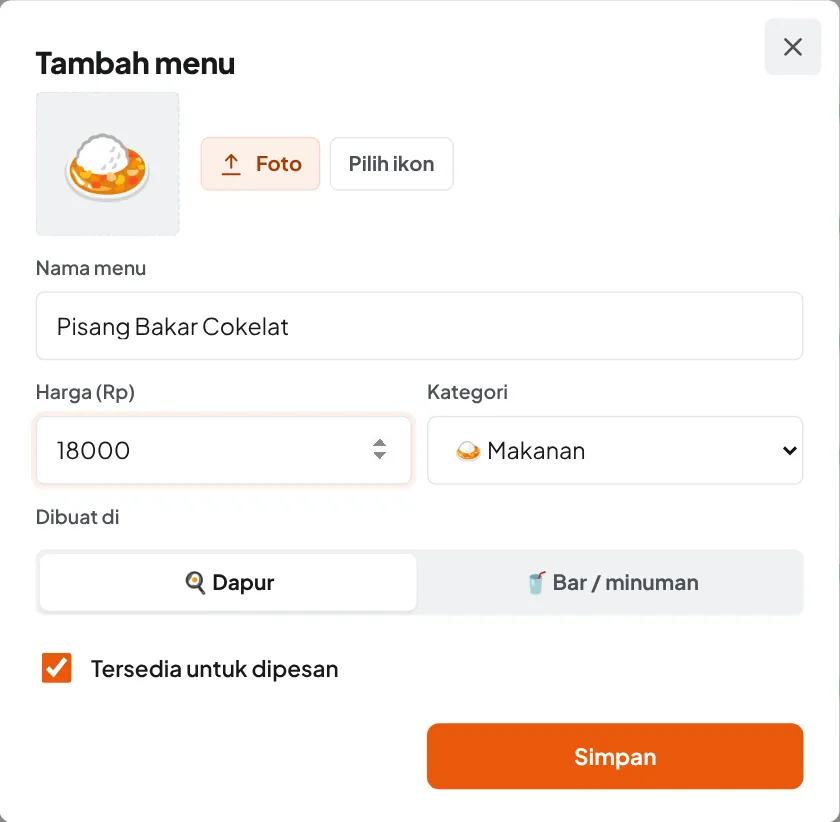
Menu habis? Geser tombol Tersedia menjadi Habis. Menu tetap tampil di kasir tapi tidak bisa dipesan. Kasir juga bisa melakukan ini.
Kategori: tombol Kategori untuk menambah, mengganti nama (boleh diawali emoji, mis. “🍜 Mie”), mengurutkan, atau menghapus. Urutan kategori = urutan tab di kasir.
Atur meja
- Buka Meja Atur meja.
- Ketuk Tambah meja: isi nomor, jumlah kursi, dan area (mis. Dalam, Teras, Lantai 2). Pilih Buat sekaligus untuk menambah beberapa meja bernomor urut.
- Ketuk meja untuk mengubah atau menghapus. Ketuk Selesai atur bila sudah.
Tim, peran & PIN
- Buka Lainnya Tim & PIN + Staf.
- Isi nama, pilih peran, buat PIN 4–6 angka. Simpan.
- Untuk ganti PIN atau menonaktifkan staf, ketuk namanya.
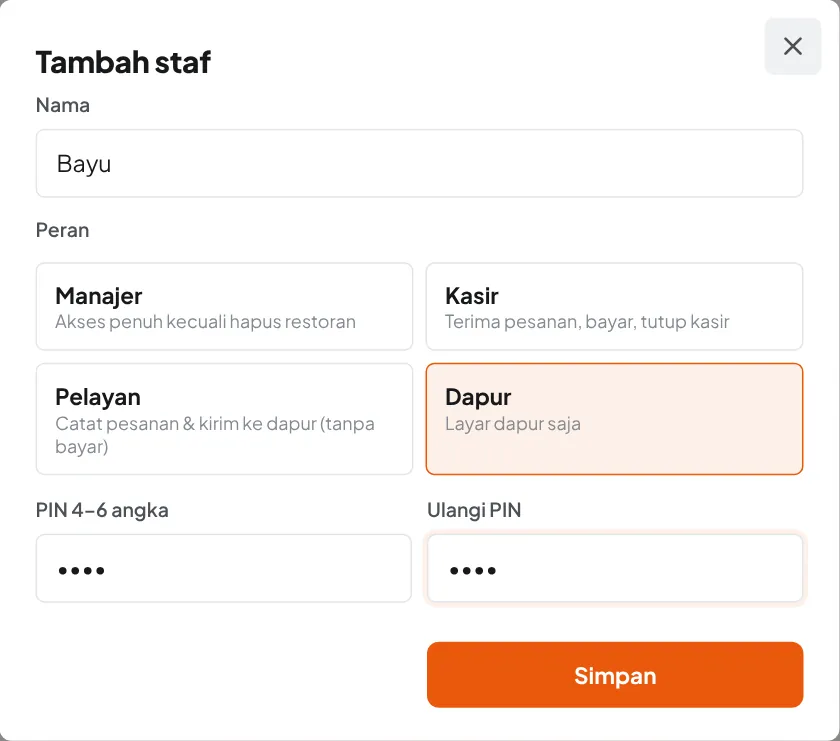
| Fitur | Pemilik / Manajer | Kasir | Pelayan | Dapur |
|---|---|---|---|---|
| Kasir: catat & kirim pesanan | ✓ | ✓ | ✓ | – |
| Terima pembayaran | ✓ | ✓ | – | – |
| Meja, Pesanan, Reservasi | ✓ | ✓ | ✓ | – |
| Layar Dapur & Antrian | ✓ | ✓ | ✓ | ✓ |
| Tandai menu habis | ✓ | ✓ | – | – |
| Tutup Kasir | ✓ | ✓ | – | – |
| Ubah menu & harga, meja | ✓ | – | – | – |
| Laporan, Ekspor, Tim, Pengaturan | ✓ | – | – | – |
| Menyetujui pembatalan (PIN) | ✓ | – | – | – |
Pengaturan
- Profil restoran: logo, nama, telepon, alamat, warna tema, kode pesanan.
- Pajak & service: isi persen (0 = tidak dipakai). Service dihitung dari subtotal setelah diskon; pajak dari subtotal + service.
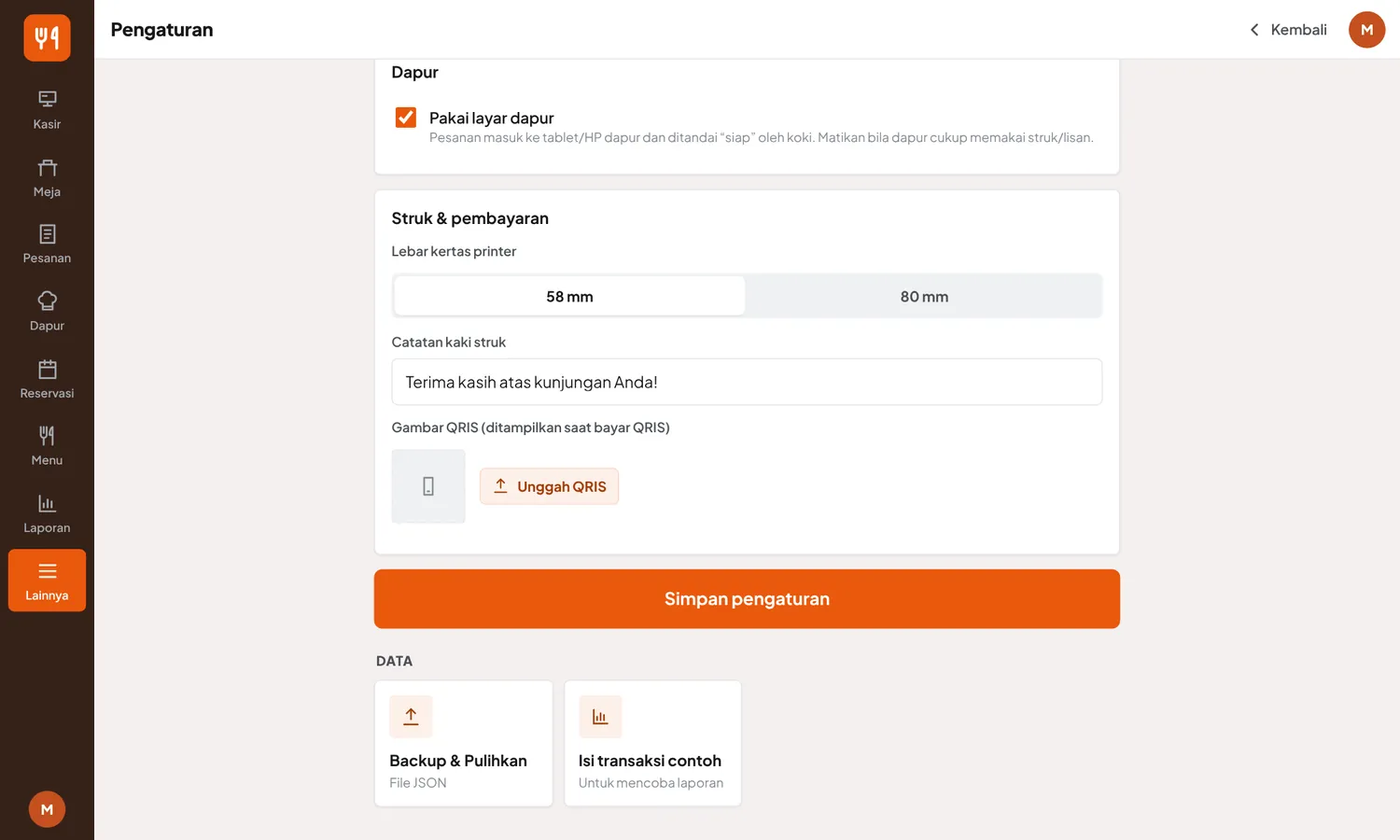
- Dapur: nyalakan/matikan Layar Dapur.
- Struk & pembayaran: lebar kertas (58/80 mm), catatan kaki struk, gambar QRIS & QRIS dinamis.
- Data: backup/pulihkan dan isi transaksi contoh untuk mencoba laporan.
Laporan & pengeluaran
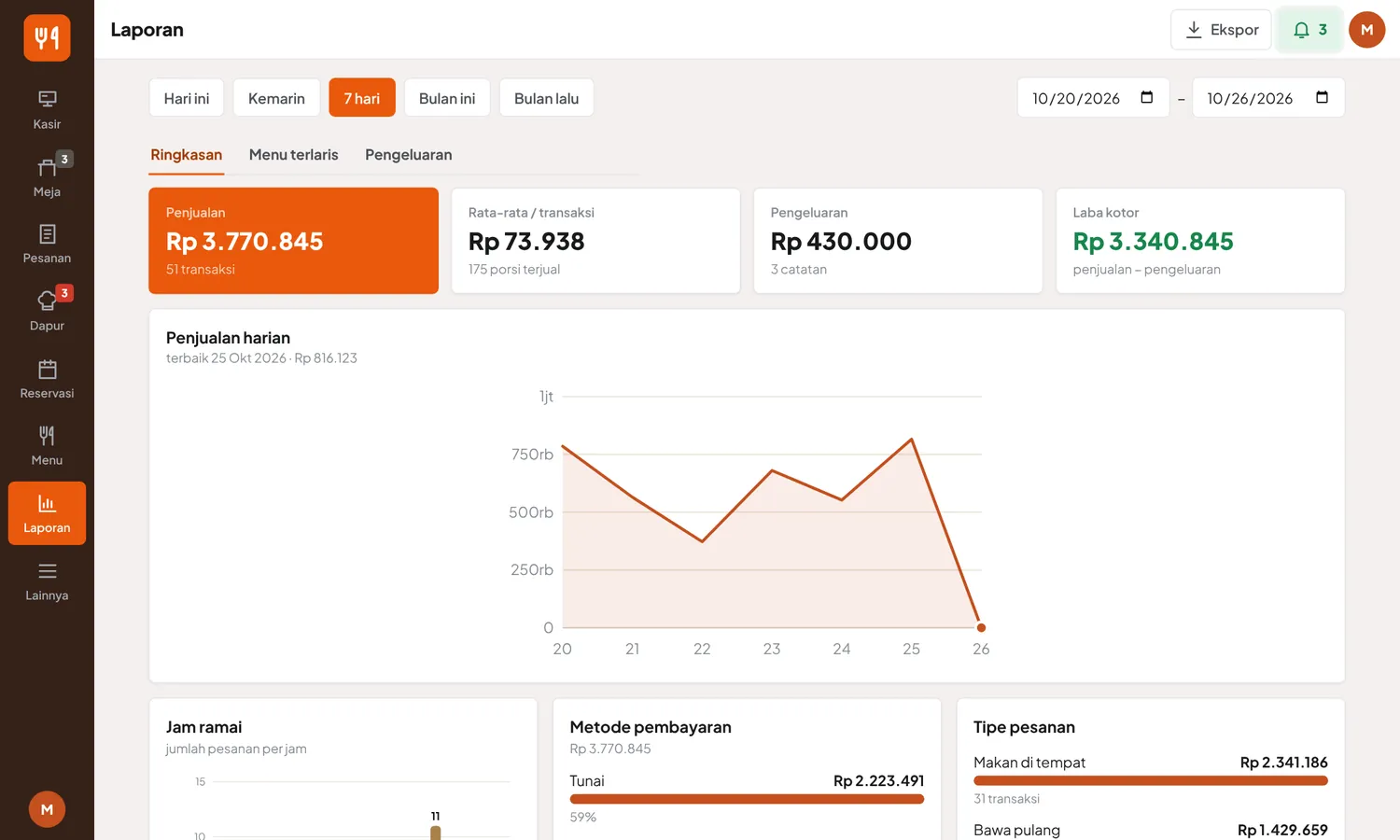
Pilih periode (Hari ini, Kemarin, 7 hari, Bulan ini, Bulan lalu, atau tanggal bebas).
- Ringkasan: penjualan, rata-rata per transaksi, pengeluaran, laba kotor, grafik penjualan, jam ramai, metode bayar, tipe pesanan, per kasir.
- Menu terlaris: 10 teratas, penjualan per kategori, dan menu yang tidak terjual.
- Pengeluaran: catat belanja bahan, gas, gaji, sewa, dll.
Ekspor & backup
- Buka Laporan Ekspor atau Lainnya Ekspor Excel.
- Pilih periode dan data: Transaksi, Rincian Menu, Ringkasan Harian, Pengeluaran, Tutup Kasir, Daftar Menu.
- Pilih format Excel (satu file banyak sheet), CSV, atau Google Sheets (salin lalu tempel).
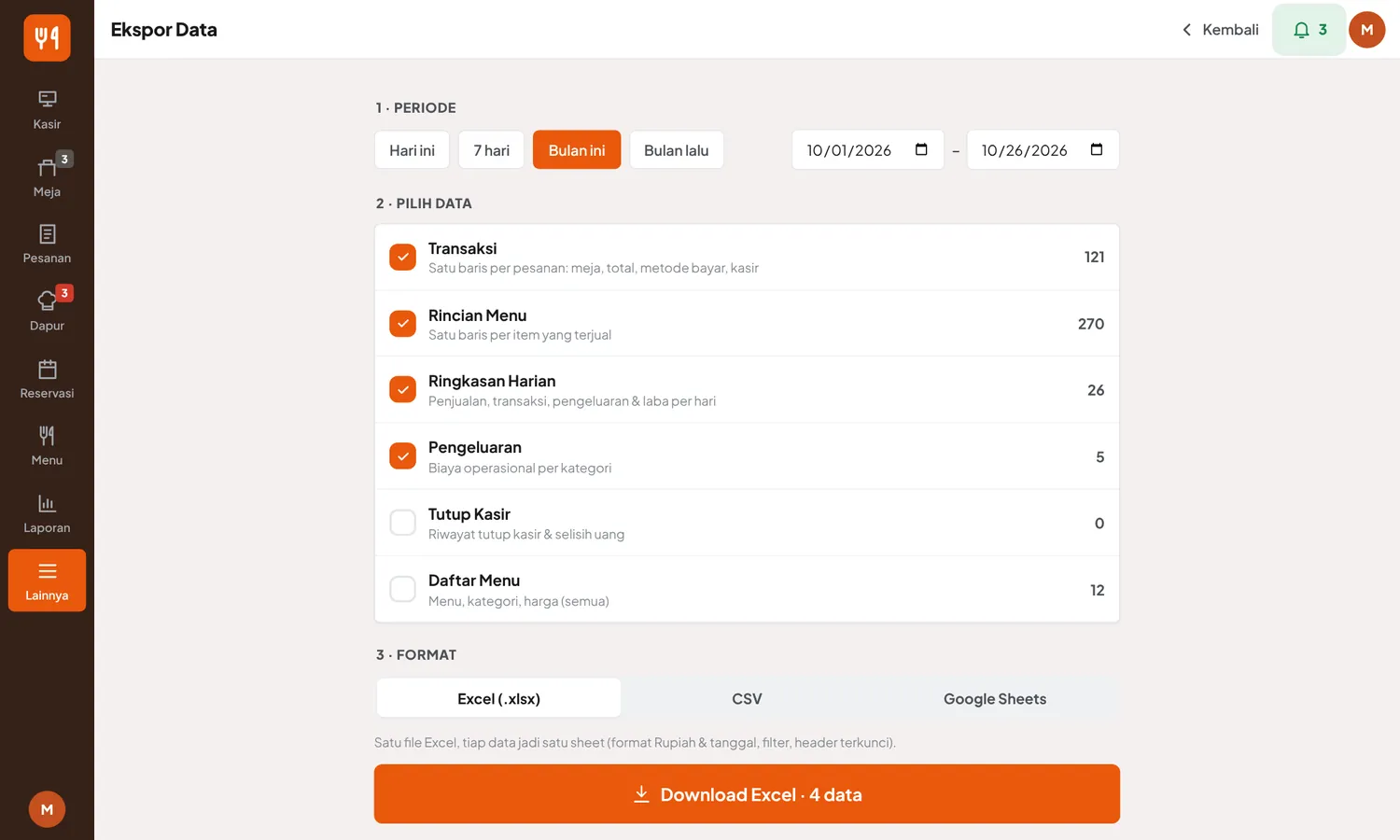
Backup: Lainnya Backup & Pulihkan Download backup (.json). Simpan file berkala, terutama pada mode lokal.
Pasang aplikasi & printer
Pasang di layar utama
- Android (Chrome): menu ⋮ Tambahkan ke layar utama / Instal aplikasi.
- iPhone/iPad (Safari): tombol Bagikan Tambah ke Layar Utama.
- Laptop (Chrome/Edge): ikon instal di ujung kolom alamat.
Printer struk
- Gunakan printer thermal 58 mm atau 80 mm yang terhubung ke perangkat (USB/Bluetooth sesuai dukungan perangkat).
- Atur lebar kertas di Pengaturan. Saat jendela cetak muncul, pilih printer, atur margin Tidak ada, dan matikan header/footer.
- Tanpa printer? Kirim struk lewat WhatsApp.
Masalah umum
Internet putus
Tetap lanjut jualan. Titik status di kanan atas menjadi abu-abu; data otomatis tersinkron saat online kembali.
Pesanan tidak muncul di dapur
Pastikan tablet dapur terhubung ke restoran yang sama dan Pakai layar dapur aktif. Tarik/muat ulang halaman bila perangkat lama tidak aktif.
Tidak ada bunyi tiket baru
Browser membutuhkan satu ketukan di layar sebelum boleh membunyikan suara. Ketuk layar dapur sekali setelah dibuka, dan pastikan ikon speaker tidak dimatikan.
Staf tidak bisa membuka halaman tertentu
Halaman dibatasi sesuai peran. Pemilik dapat mengubah peran di Tim & PIN.
Nomor antrian kembali ke 1
Normal — nomor antrian dimulai lagi setiap hari. Kode pesanan lengkap (mis. WAR261026-001) tetap unik.